- 技能:新增「技能仓库」,管理员统一上传、开关技能;对话里打
/或$选技能,选中的以标签显示 - 内置技能:新增「前端设计」,做网页、界面更有设计感
- 安装:服务器上已有宝塔或 nginx 时,自动在其中配好访问地址,不影响原有网站
- 界面:操作结果改为右上角通知;稳定性改进
升级后,服务器上原有的技能先关着,需要的在「技能仓库」里打开。
这份指南带你从零把 claudeHarness 装到自己的服务器上,再到团队用飞书扫码登录、开始干活。跟着做就行,每一步都有示例。
sudo)。CH-XXXX-XXXX-XXXX-XXXX,由发行方发给你。一个 Key 对应一台服务器。curl -fsSL https://claude.ai/install.sh | bash 然后执行 claude 按提示登录)。用 API Key 方式的客户不需要这一步,装完在网页里填 Key 即可——按发行方告诉你的方式来。请帮我在我的 Linux 服务器上安装 claudeHarness。 详细安装步骤见这份说明,请先完整读它再按步骤操作:https://pkg.feiyushuju.com/dl/guide.md 我可以提供: 1) 安装 Key:CH-XXXX-XXXX-XXXX-XXXX(把这里换成发行方给我的 Key) 2) 域名(可选,没有就用服务器 IP 访问): 3) 服务器上哪个账号登录了 Claude(通常就是我 SSH 登录的账号): 服务器是 Linux x86_64、带 systemd、我有 sudo 权限。请通过 SSH 连上去按说明一步步安装;遇到需要我在浏览器里完成的步骤(飞书扫码授权、登录),请告诉我怎么做。
或者自己来:登录到你的服务器,从下面挑一条和你情况相符的命令,点「复制命令」,把 CH-XXXX-… 换成发行方给你的 Key 后粘贴执行。参数都写在 -- 后面,域名必须跟在 --domain 后面,不要把域名直接当成参数写。
--ai.example.com(域名前少了 --domain,脚本会提示「不认识的参数」);❌ --key=CH-…(不要用等号,参数和值之间用空格)。参数顺序随意,每个参数都是「--名字 值」。https://你的域名:8443 或 http://…:8787,并在安装结束时告诉你要在安全组放行哪些端口。其余步骤不变。脚本会自己检查环境、校验 Key、下载并核对安装包、装好并启动服务。顺利的话,最后你会看到这样的结果:
sudo claudeharness status 能再看到它。如果安装结束时提示“还需要你做一件事:在安全组里放行 TCP 端口 …”,请到云服务器控制台照做(腾讯云:实例 › 安全组;轻量服务器:防火墙),放行之后再打开链接。服务器自己的防火墙脚本已经自动放行了。用浏览器打开刚才那条一次性设置链接。页面会让你用飞书扫码,自动创建一个飞书应用(用于团队登录),并提交一个审批。这个链接只能用一次——这样别人即使知道你的网址,也抢不走管理员。
--domain)。飞书的登录回调会用你当前访问的地址,域名比纯 IP 更稳妥。设置好以后,团队成员打开网址,点“使用企业飞书账号继续”扫码即可。只有管理员授权过的飞书成员能进来。

一切正常时页面顶部没有任何提示;如果哪里没配好,顶部会出现一条提醒,并给出下一步,例如:
下面每个功能都配了真实界面截图(点图看大图)和可以直接复制的示例。内容以一个亚马逊跨境电商团队为例,其他行业换成自己的业务即可。
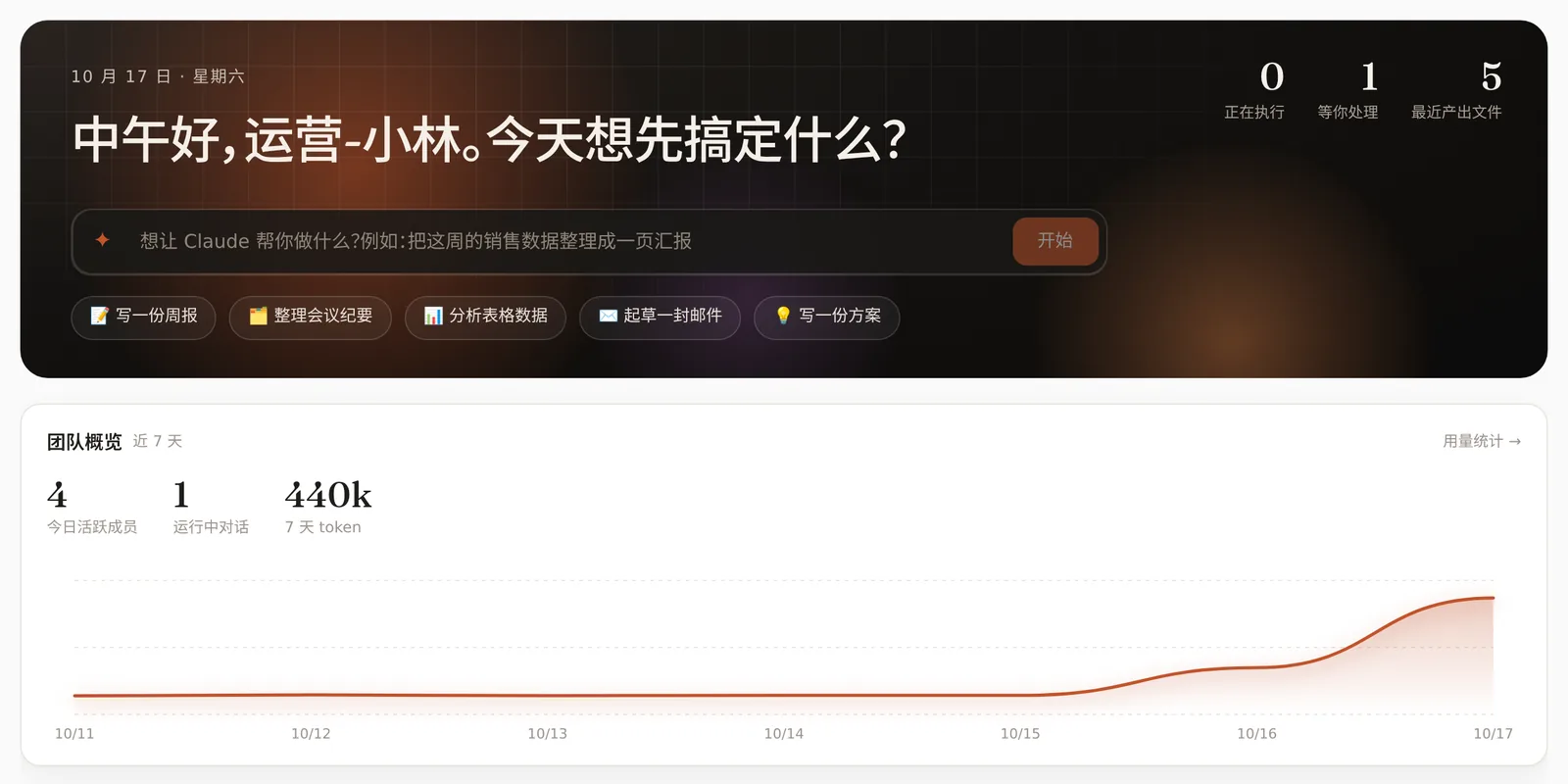
登录后先到首页:顶部输入框直接用大白话说要做什么,回车就开始。旁边是正在执行、等你处理、最近产出的文件;管理员还能看到团队近 7 天的用量和团队共享额度(Claude 订阅本身的 5 小时、7 天额度,大家一起用)。
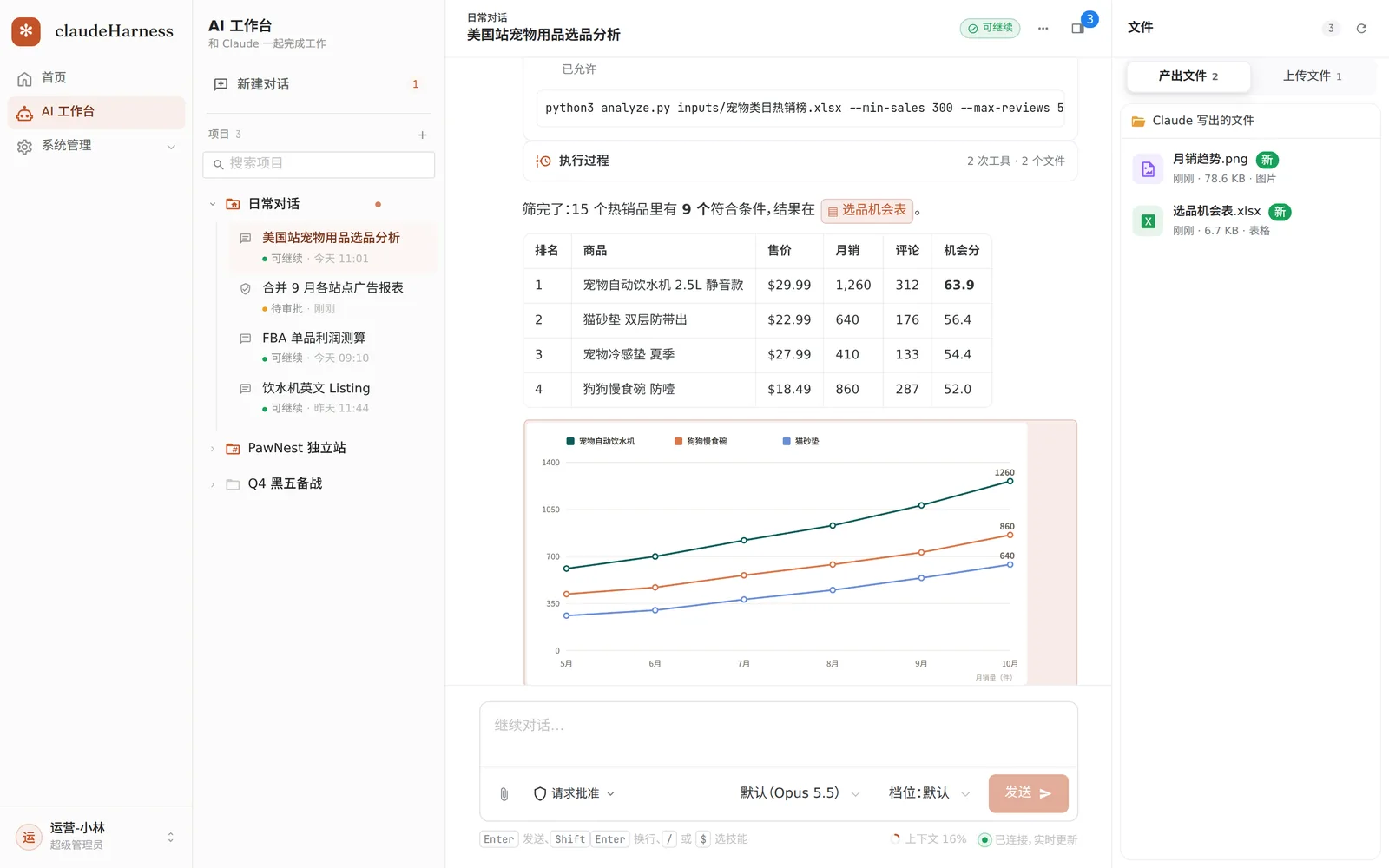
左侧菜单「AI 工作台」点“新建对话”,可以拖入或粘贴文件(Excel、PDF、图片都行)。对话按项目归类;Claude 会读附件、写代码算数据、画图、出文件,产出的文件都在右边,点开就能预览和下载。
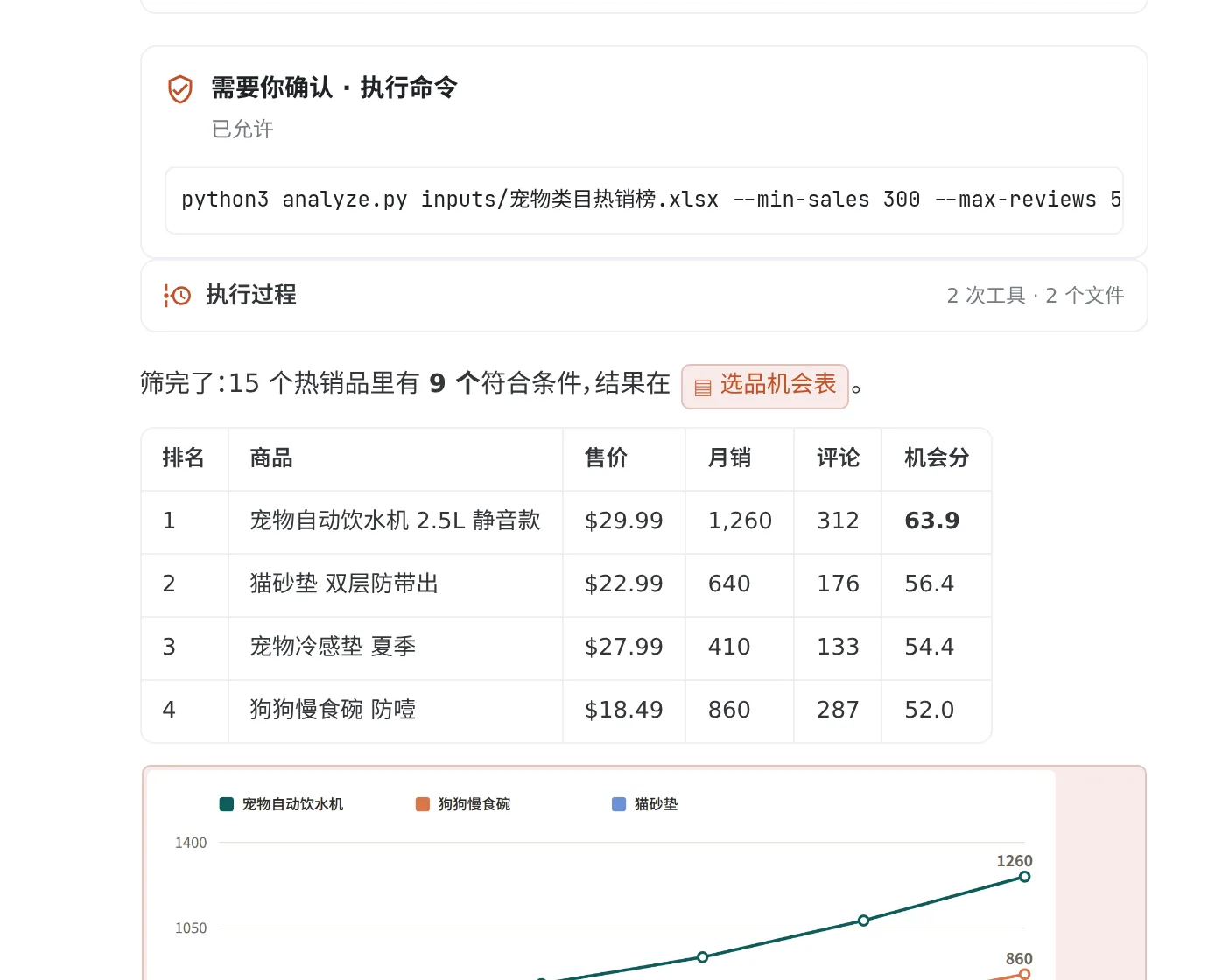
Claude 要执行命令前会先弹出“需要你确认”,你点「允许」它才动手——看一眼内容,没问题就允许。
试试这些说法(点「复制」,粘到输入框里改成你的情况):
附件是美国站宠物用品类目的热销榜。帮我找月销 300 单以上、评论少于 500 条、售价 15–35 美元的机会品,按机会分排序,输出 Excel,再画一张近 6 个月的销量趋势图。
帮我的 2.5L 静音宠物饮水机写英文 Listing:标题 200 字符以内,五点描述,再给 5 个后台搜索词。卖点:25 分贝、滤芯好清洗、不漏水、1.8 米电源线。
这是竞品的评论导出,帮我找出差评里的主要痛点,按提及次数排序,给出我们产品的改进建议,结果做成 Excel。
售价 29.99 美元,采购 6.8 美元,头程按 0.45 公斤海运,帮我算一下 FBA 单件利润和利润率,广告按 ACoS 18% 估,做成能改数字自动重算的 Excel。
有客户说饮水机用了一个月底座漏水,帮我写一封英文回复邮件,语气诚恳,提供免费换新,并请对方发一张漏水照片。
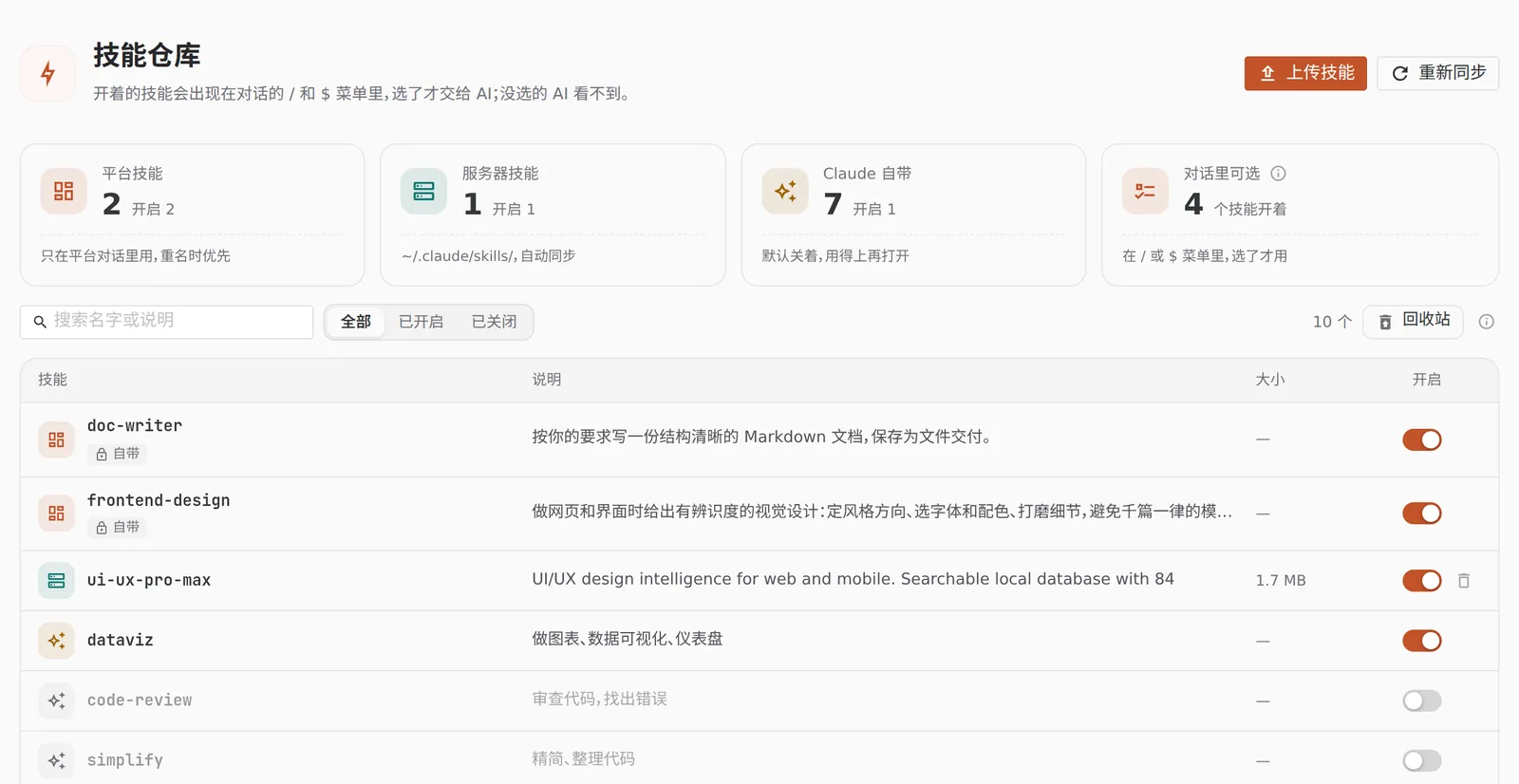
在输入框打 / 或 $ 会弹出技能菜单,选中的技能变成输入框上方的标签(点 × 去掉),可以选多个。只有选过的技能才交给 AI,没选的 AI 看不到;同一个对话里选过一次,后面几轮都能接着用。平台自带「写文档」(doc-writer)和「前端设计」(frontend-design)两个技能。
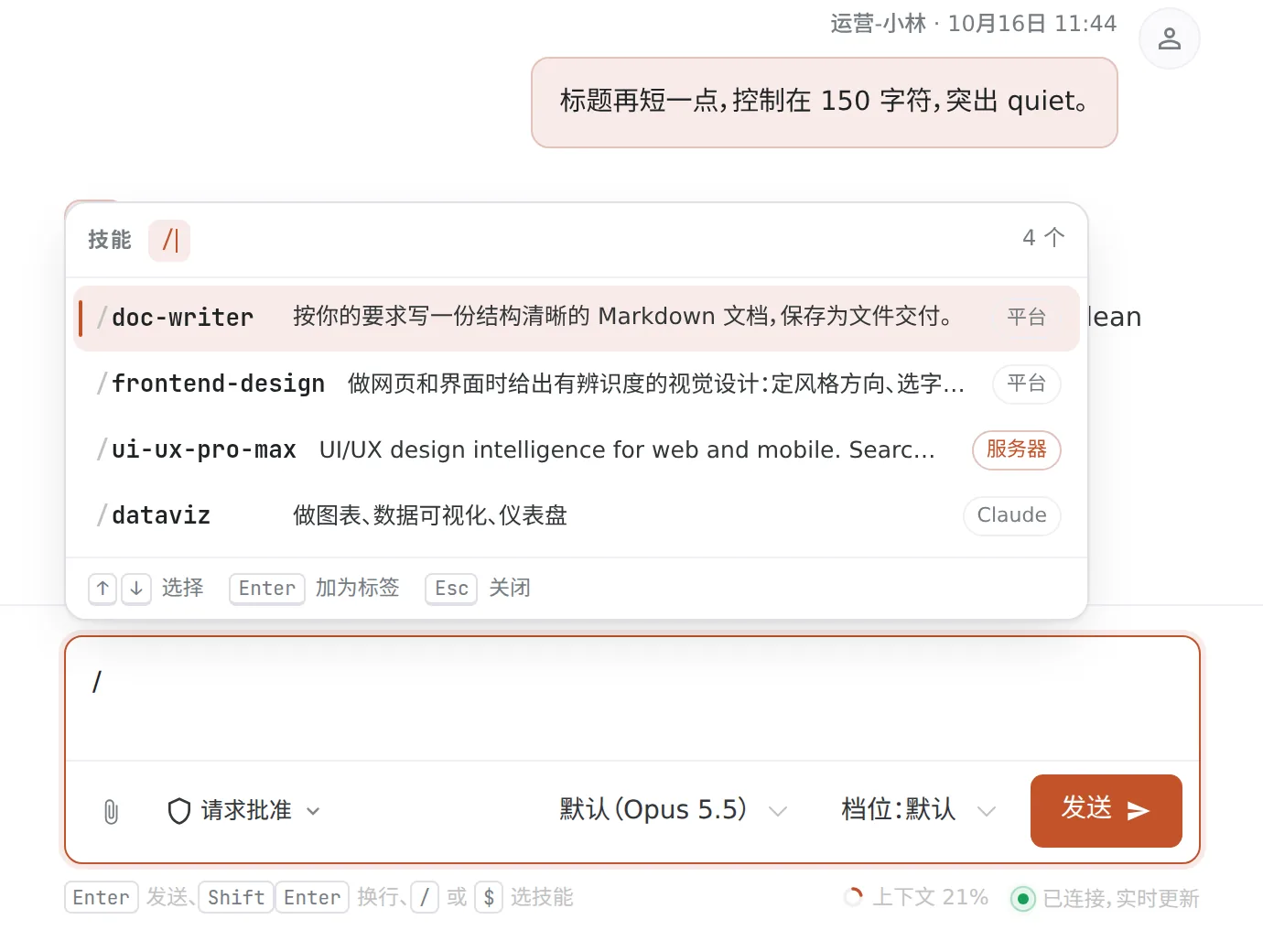
/,弹出技能菜单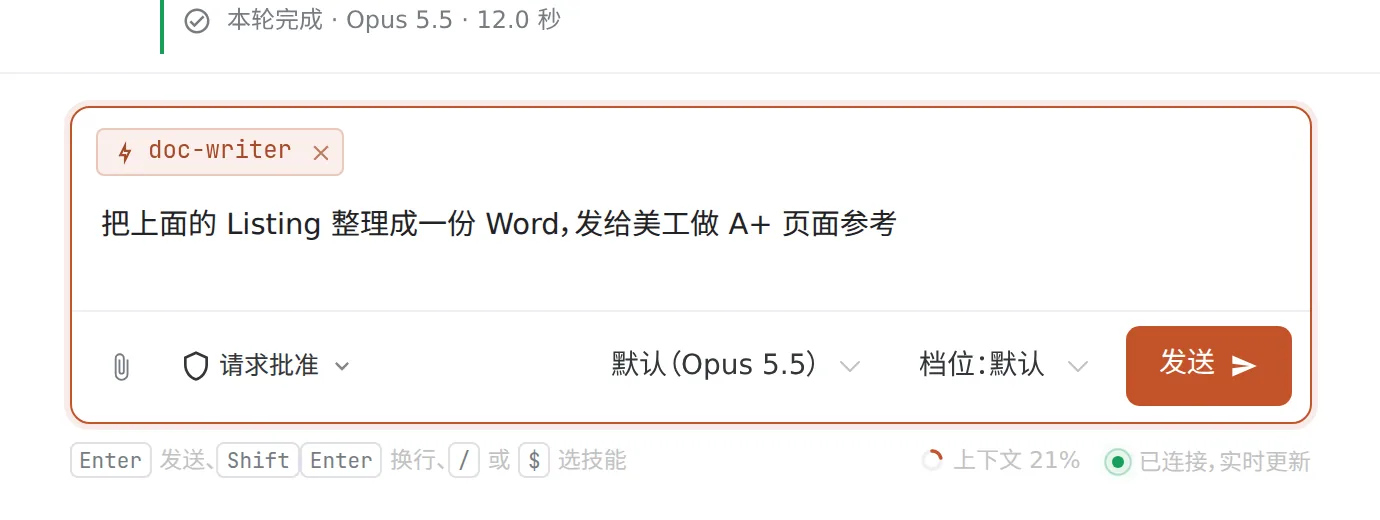
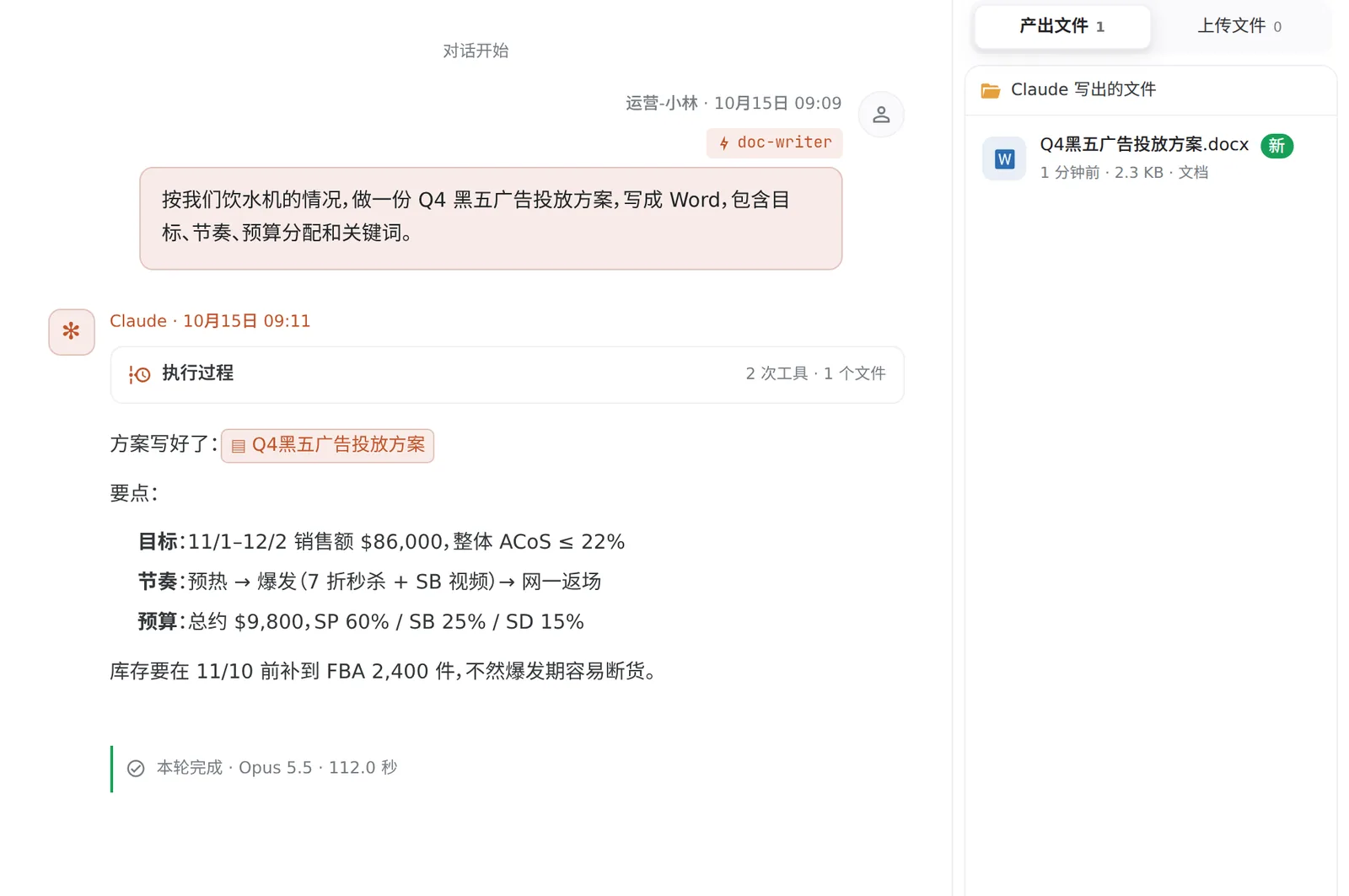
按我们饮水机的情况,做一份 Q4 黑五广告投放方案,写成 Word,包含目标、节奏、预算分配和关键词。
把服务器上的网站或项目文件夹交给 Claude:在对话里说要什么,它直接改这个文件夹,说一句“启动预览”就能在浏览器里看效果。下面这段 1 分钟的录屏,演示了从提要求到看到做好的网站的全过程(无声,有字幕讲解):
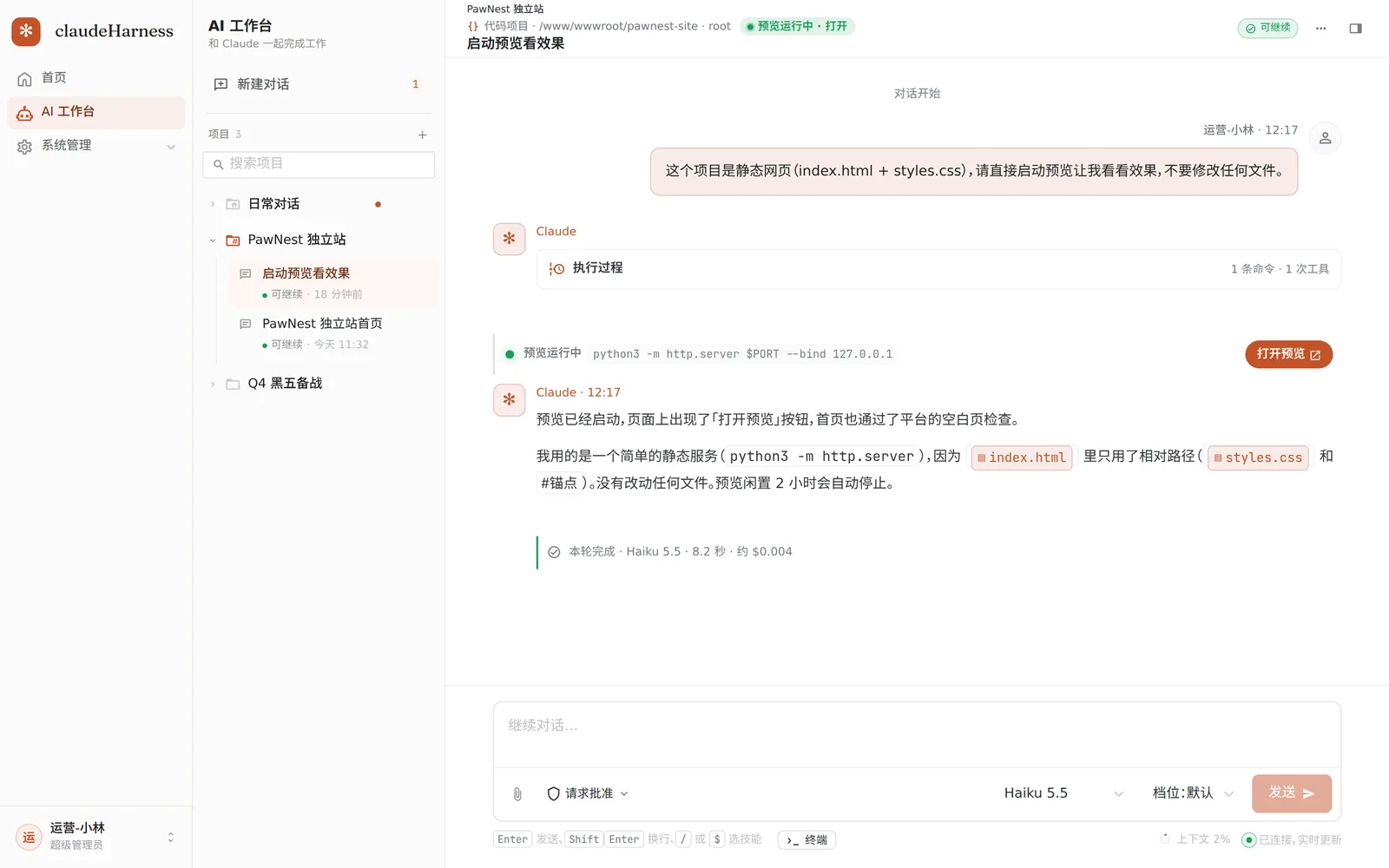
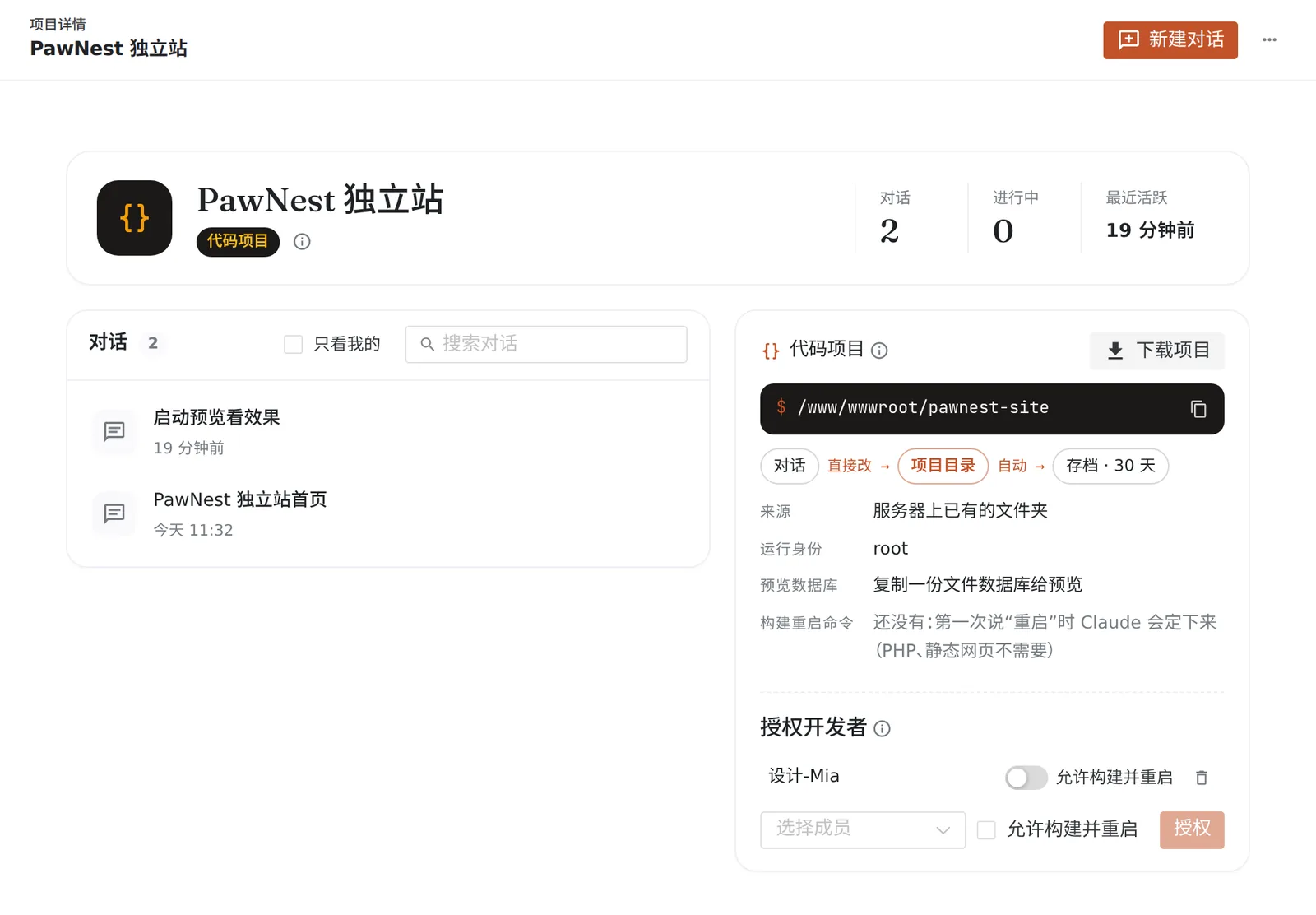
在「系统管理 › 代码项目」打开后,管理员可以把服务器上的项目文件夹交给 Claude:先选项目所在的文件夹——有文件的直接登记,空文件夹(或当场新建的)从空项目开始,也可以上传压缩包解压进去。项目里的对话直接改这个文件夹,改了马上生效(大家可以同时改,互相看得到会话);平台在每次改动前后自动存档(保留 30 天),你在对话里说“撤销”或“回到某个时间点”就从存档恢复;需要构建的项目说“重启”。预览在单独的一份拷贝里运行,不影响正在运行的网站。改 nginx、装系统软件这类撤销不了的事,Claude 会先问你(切到完全访问权限后不再问)。
缺 git、python3 时,在那一页点「让平台安装」即可;成员要由管理员在项目页逐个授权。卸载平台不会删除任何项目文件夹。脚本自动加到宝塔/nginx 里的站点已经设好了上传上限,不用改;只有你自己配的反向代理,上传大压缩包前才需要在站点配置里加 client_max_body_size 500m;。
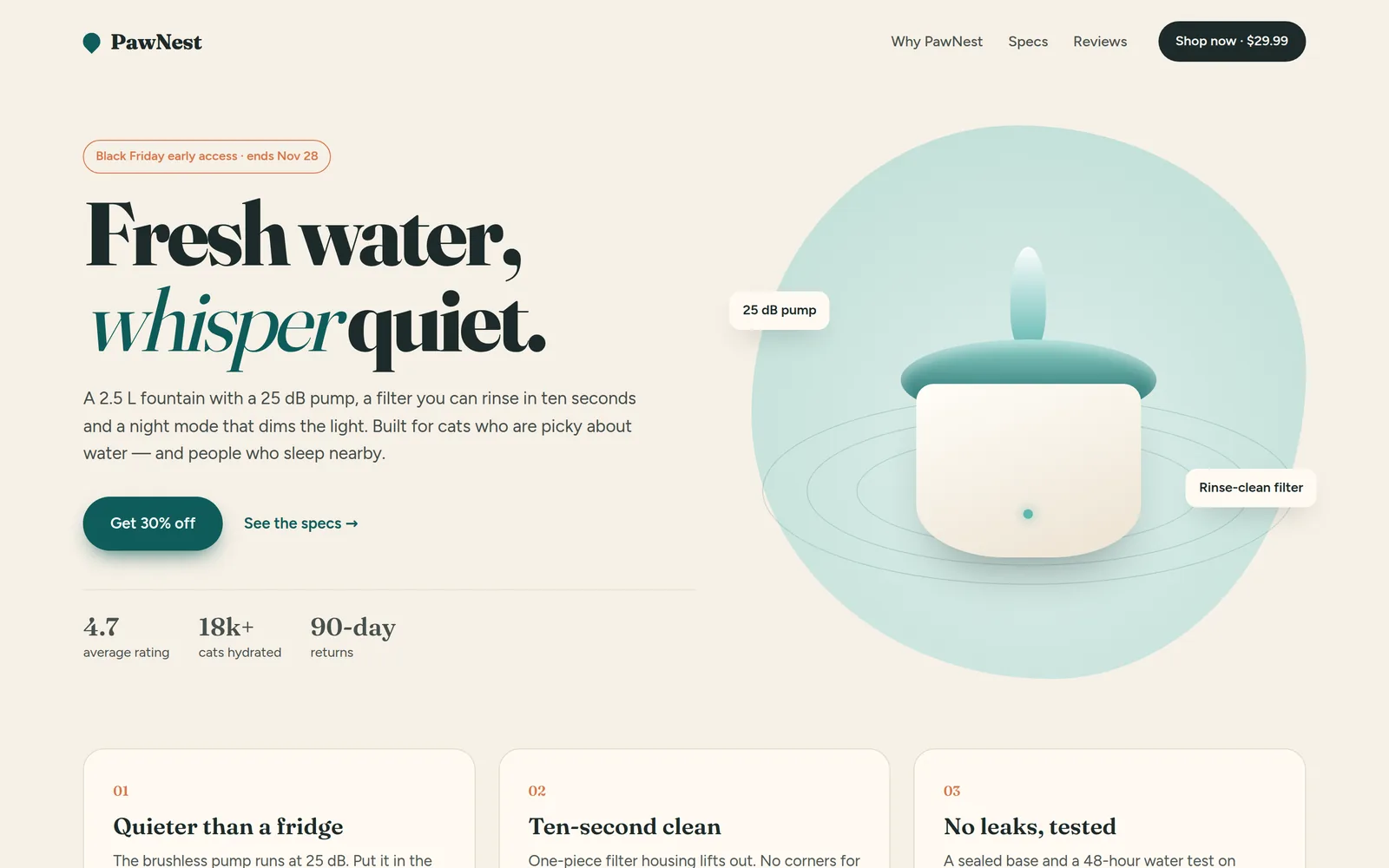
给我们的宠物饮水机做一个独立站首页,面向美国客户,英文。要有首屏主张、三个卖点、规格、用户评价和黑五优惠按钮,风格温暖、高级一点。
启动预览,让我看看效果。
撤销刚才那一轮的改动。
管理员在「系统管理 › 网页终端」可以直接在网页上操作服务器(以服务账号运行,和 SSH 登录一样),也可以给成员授权,被授权的人只能在自己有权限的代码项目对话里打开终端。终端里输入的命令有记录。想在服务器上彻底关掉:sudo claudeharness terminal off(terminal on 恢复)。
常用的几条命令(点「复制」,粘到终端里回车):
df -h
free -h
claudeharness status
cd /www/wwwroot && ls -lh
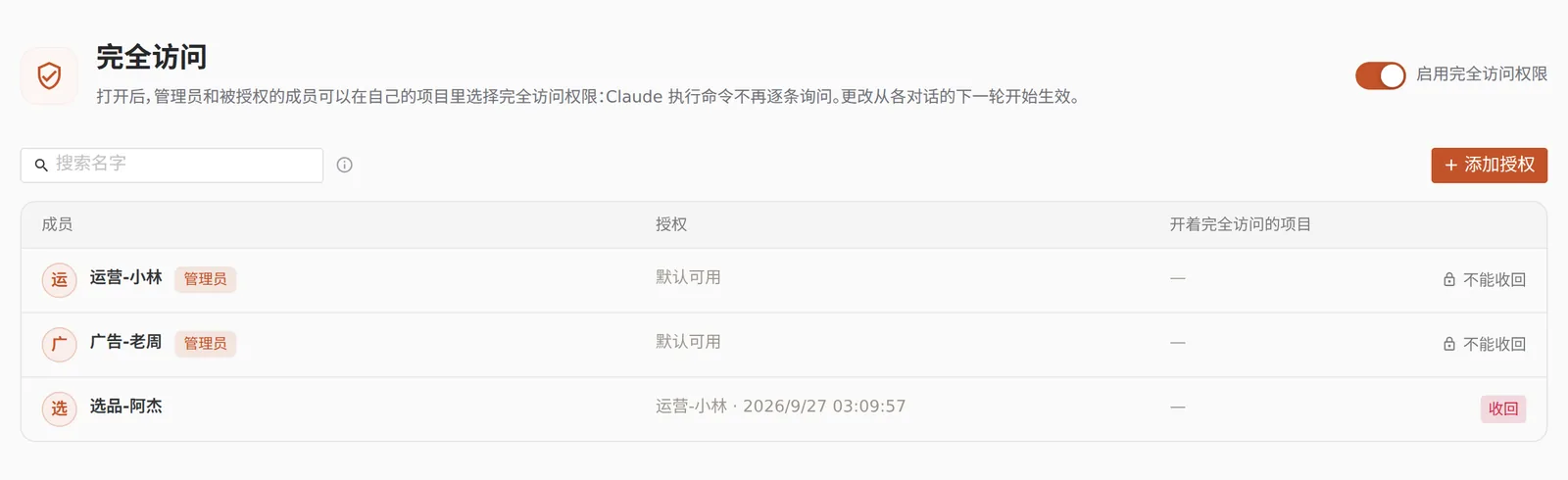
完全访问(默认关闭):平时 Claude 每执行一条命令都要你点「允许」。管理员在「系统管理 › 完全访问」打开总开关并给成员授权后,被授权的人可以在输入框下方把项目切到完全访问权限:命令自动执行,不再逐条询问(Claude 向你提问时仍由你选)。关机重启、改写磁盘、删除项目以外的目录、修改系统账号仍会先问你。不想要这个功能:把 /etc/claudeharness/env 里的 CH_FULL_ACCESS 改成 off 并重启服务。
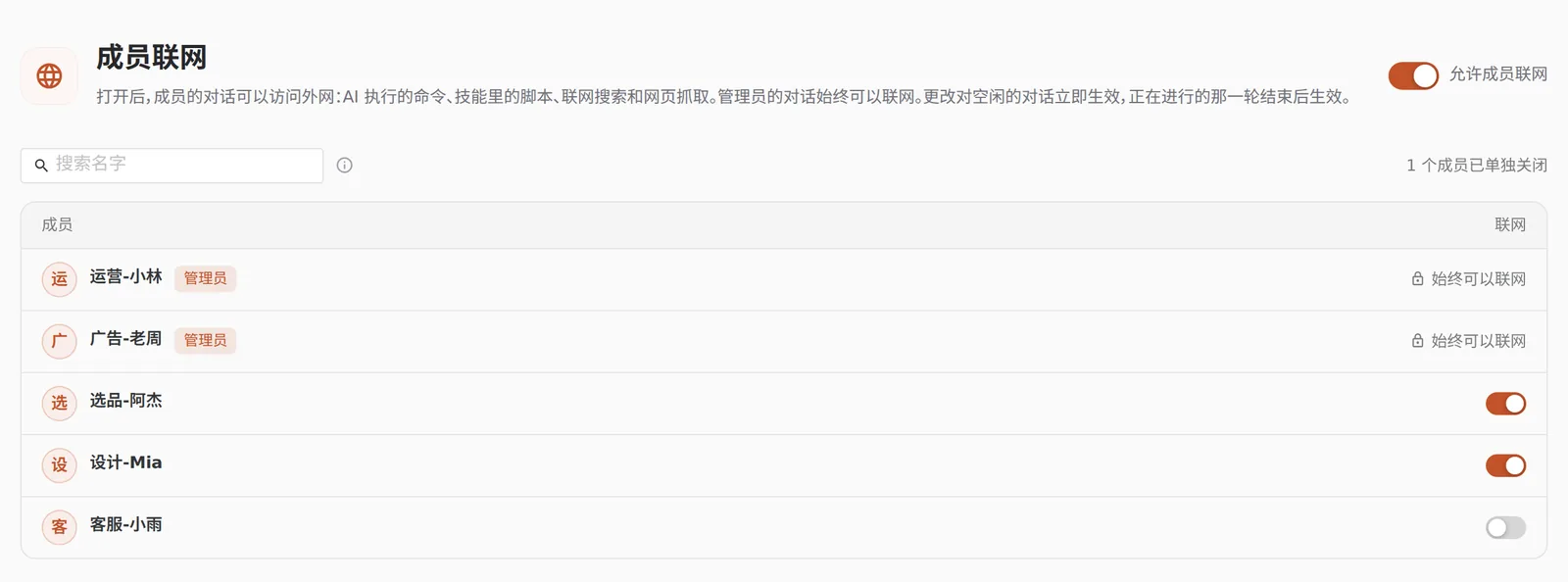
成员联网(默认开启):成员的对话默认可以访问外网(AI 执行的命令、技能里的脚本、联网搜索)。管理员在「系统管理 › 成员联网」可以关掉总开关或单独关掉某个成员。开着也访问不了这台服务器自己和云平台内部接口。
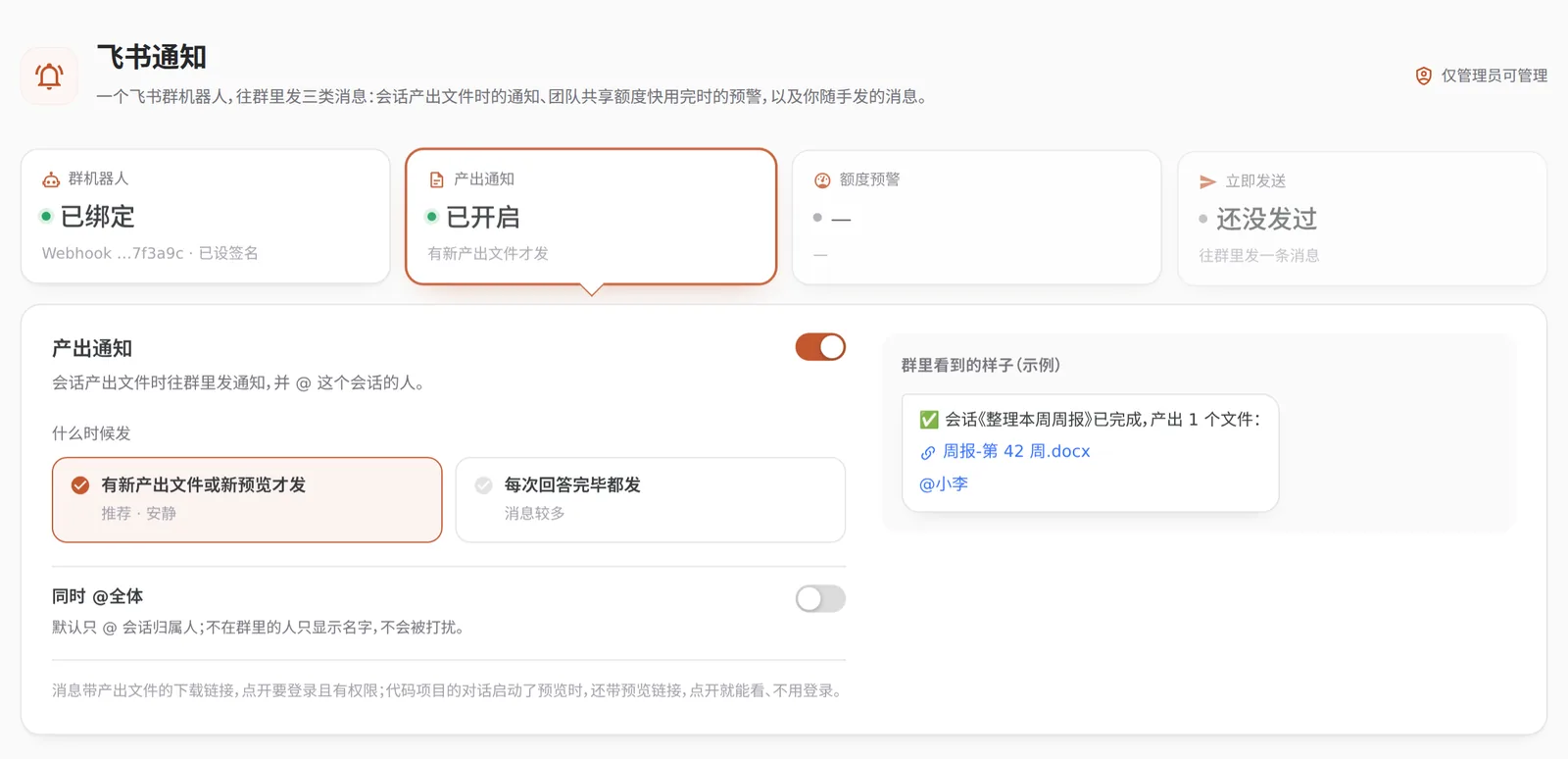
管理员在「系统管理 › 飞书通知」里绑定一个飞书群机器人后,谁的会话产出了文件,群里就会收到一条消息并真的 @ 到这个人,还带文件的下载链接。也可以在那里立即发送一条消息到群,默认 @全体、也能单独 @ 某几个人。只有管理员看得到这个设置。
同一页还有额度预警与限制:团队共享的 Claude 额度(5 小时、7 天)剩余低于设定比例(默认 10%)时,往群里提醒一次、重置时报「已恢复」,成员发消息时网页上也提醒一次;还可以选择达到阈值后停止成员使用,直到额度重置(管理员不受限)。群里收到的预警文字可以改(5 小时、7 天各一份,可插入已用、剩余、重置时间等占位,旁边实时预览)。额度只读 Claude 自己记录的数据,不额外请求。
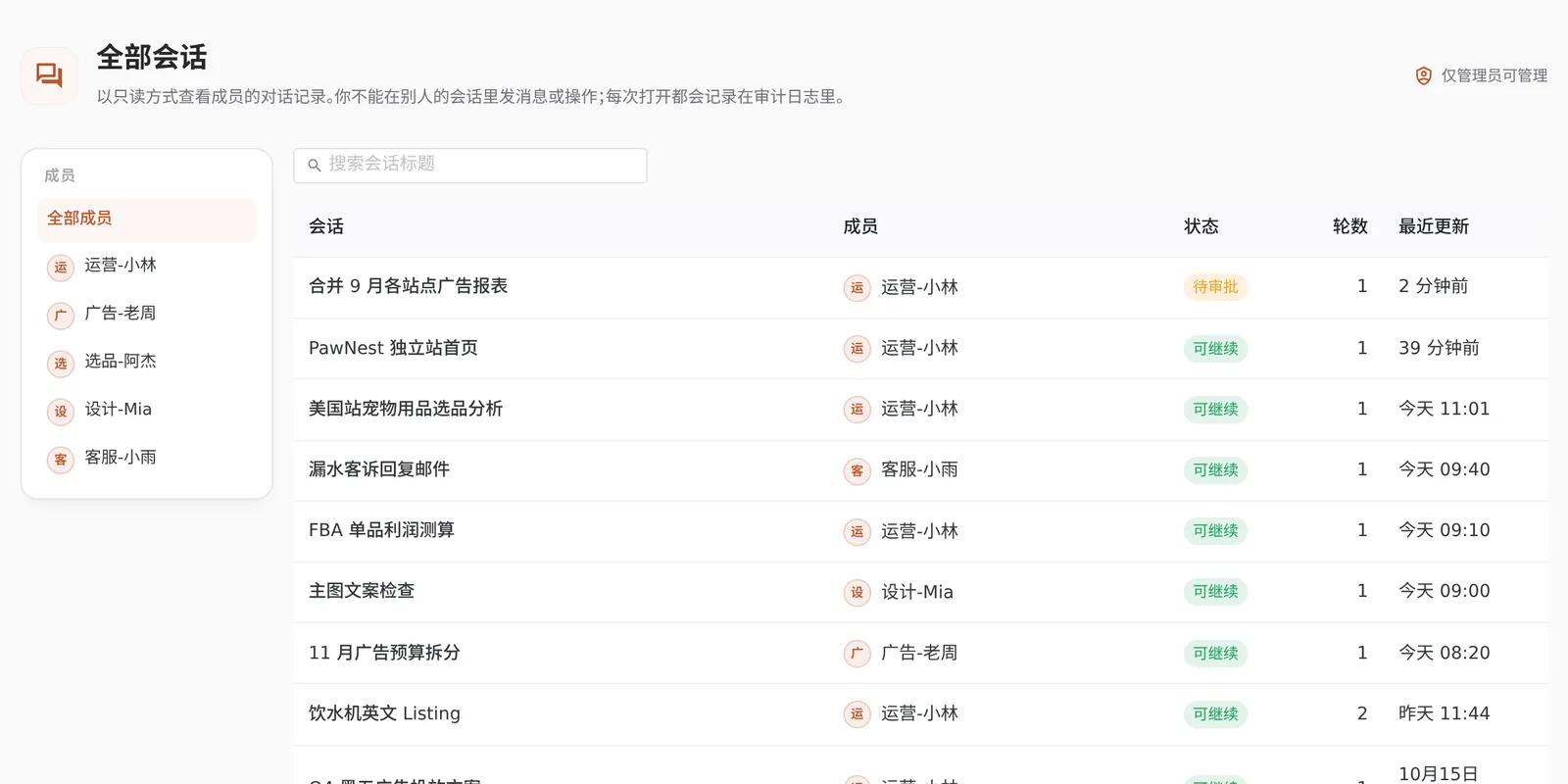
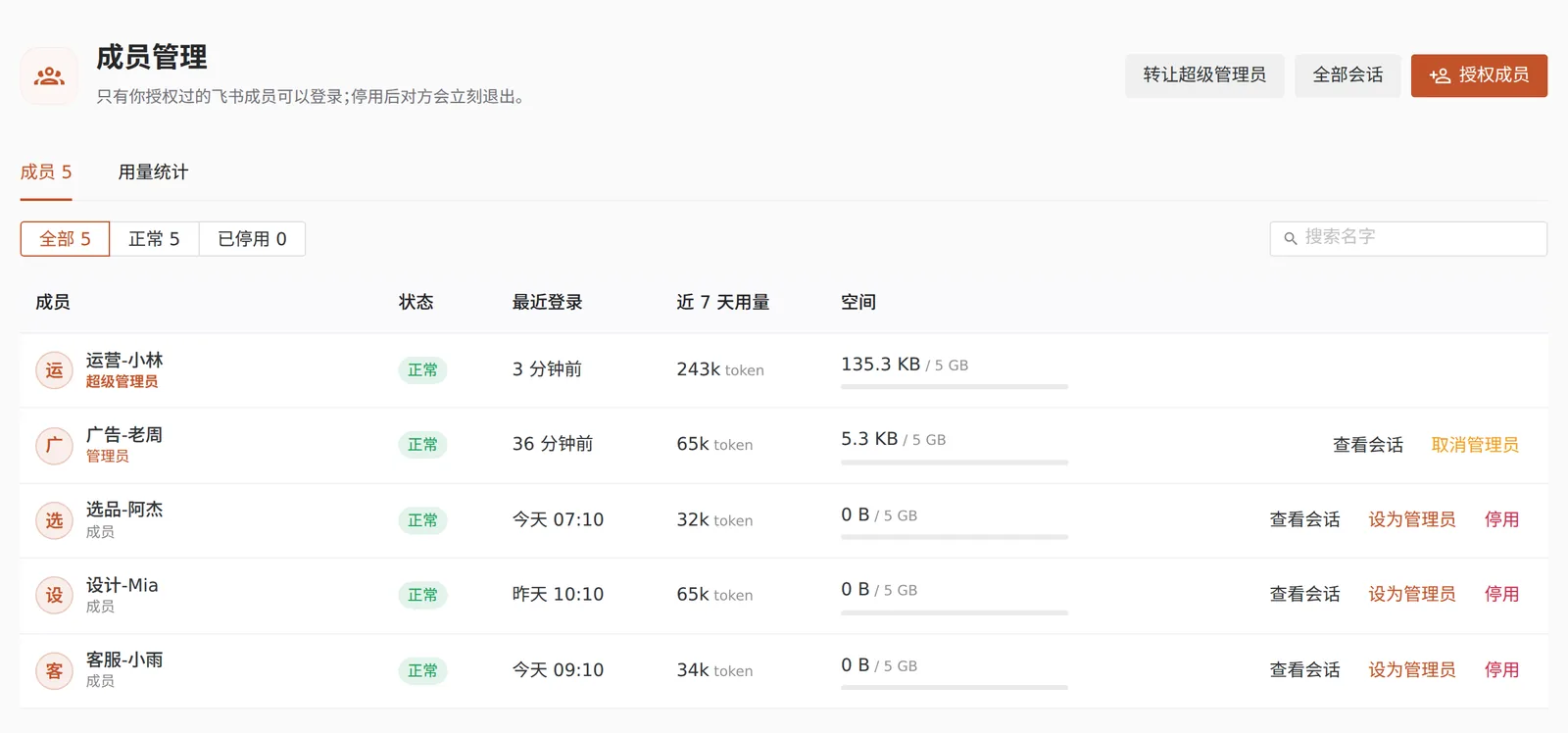
「系统管理 › 成员管理」里授权飞书同事进来、停用、设为管理员,或把超级管理员转让给别人;「用量统计」能看到每个人用了多少(成员自己看不到别人的)。「全部会话」以只读方式查看成员的对话记录,每次打开都会记在审计日志里。
管理员在「系统管理 › 技能仓库」点「上传技能」:先选平台技能(只在平台对话里用,重名时优先)或服务器技能(放进 ~/.claude/skills/,服务器终端里的 Claude 也能用),再选一个压缩包(zip、tar.gz 等,最大 10 MB),平台检查后列出要装的技能,确认就装好。服务器技能也可以直接把技能文件夹放进服务运行账号的 ~/.claude/skills/,几秒后自动出现。开着的技能才会出现在对话的菜单里;Claude 自带的技能默认关着,用得上的再打开。技能文件所有人都能读到,不要把密钥直接写在里面。
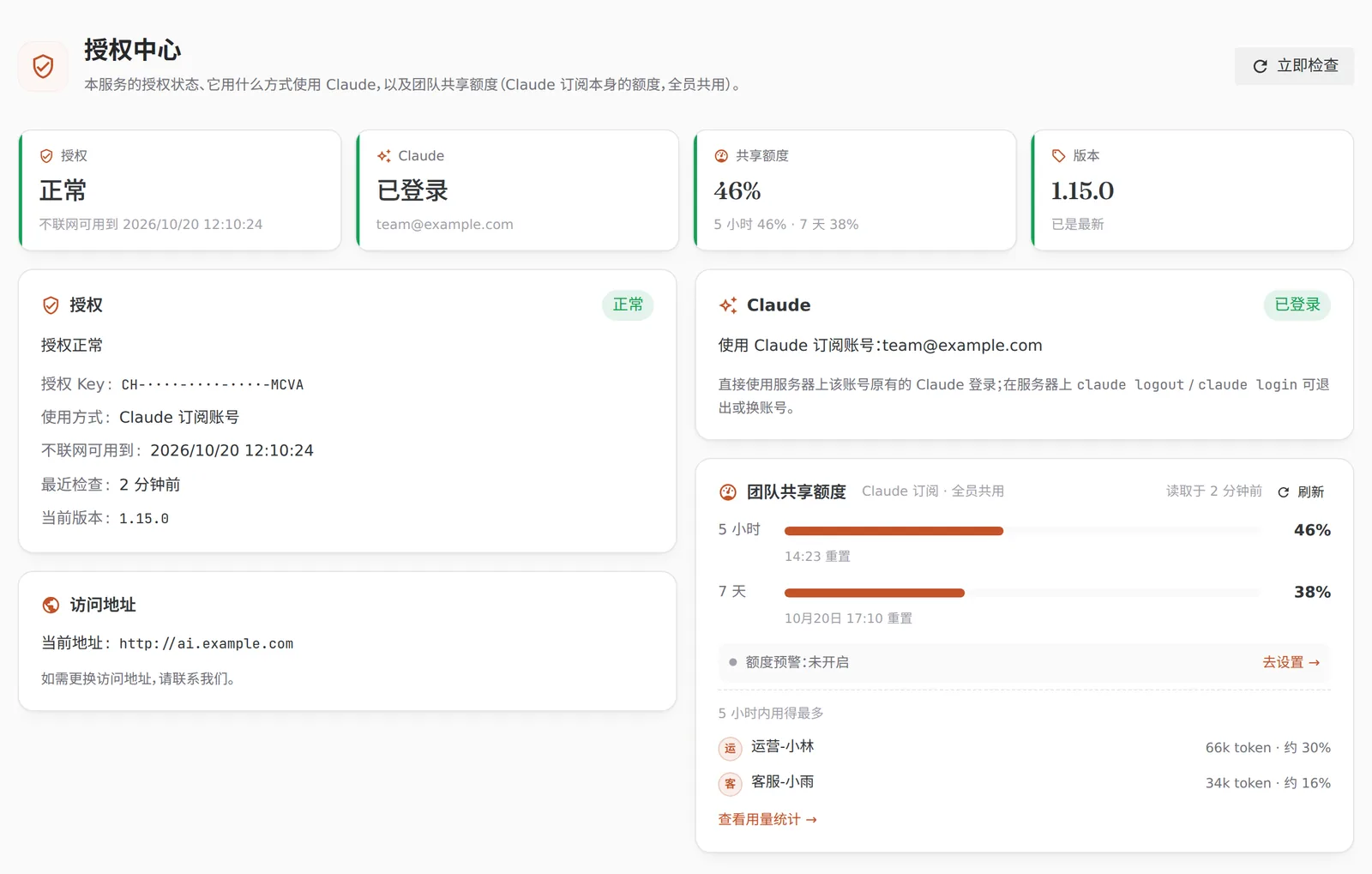
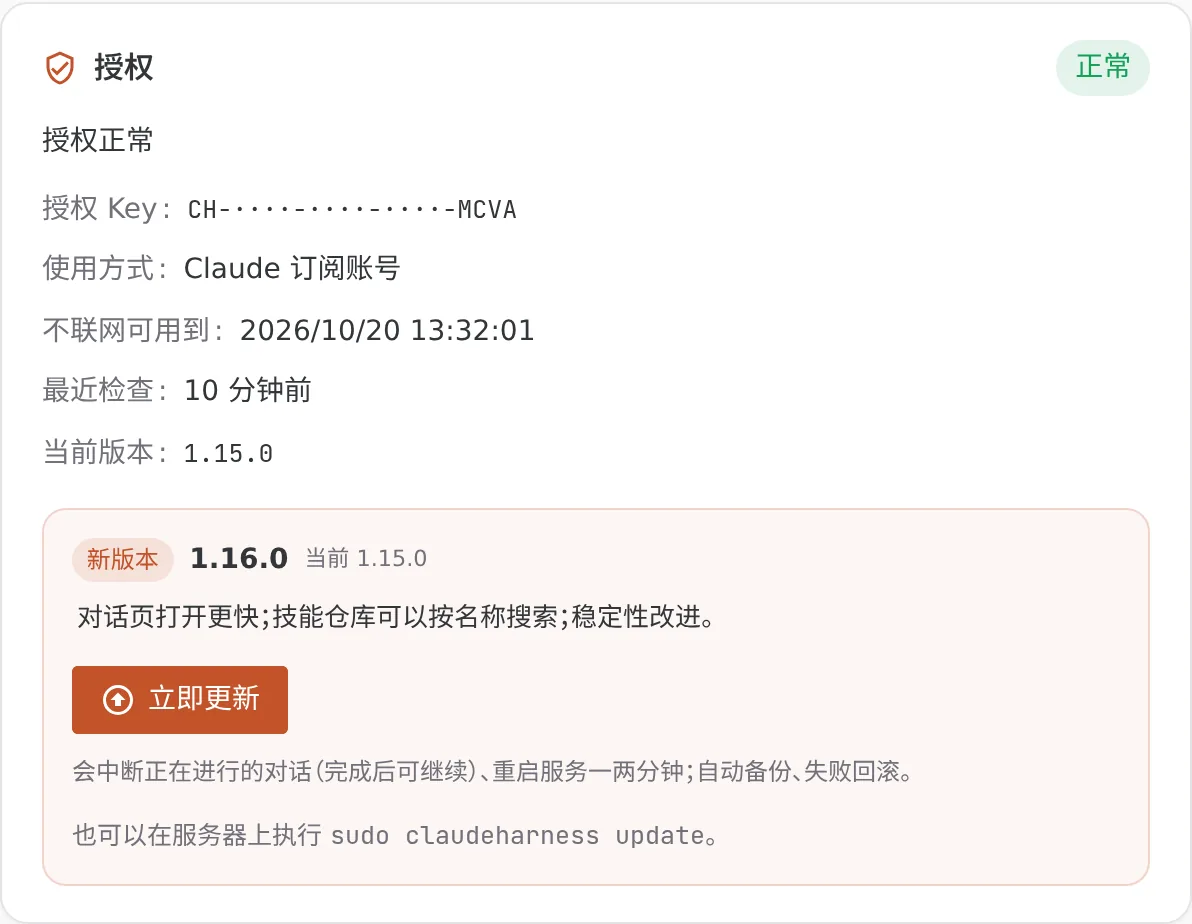
「系统管理 › 授权中心」一页看清:授权是否正常、用的是 Claude 订阅还是 API Key、团队共享额度、当前版本。有新版本时这里会提示,点「立即更新」即可(见下一节)。
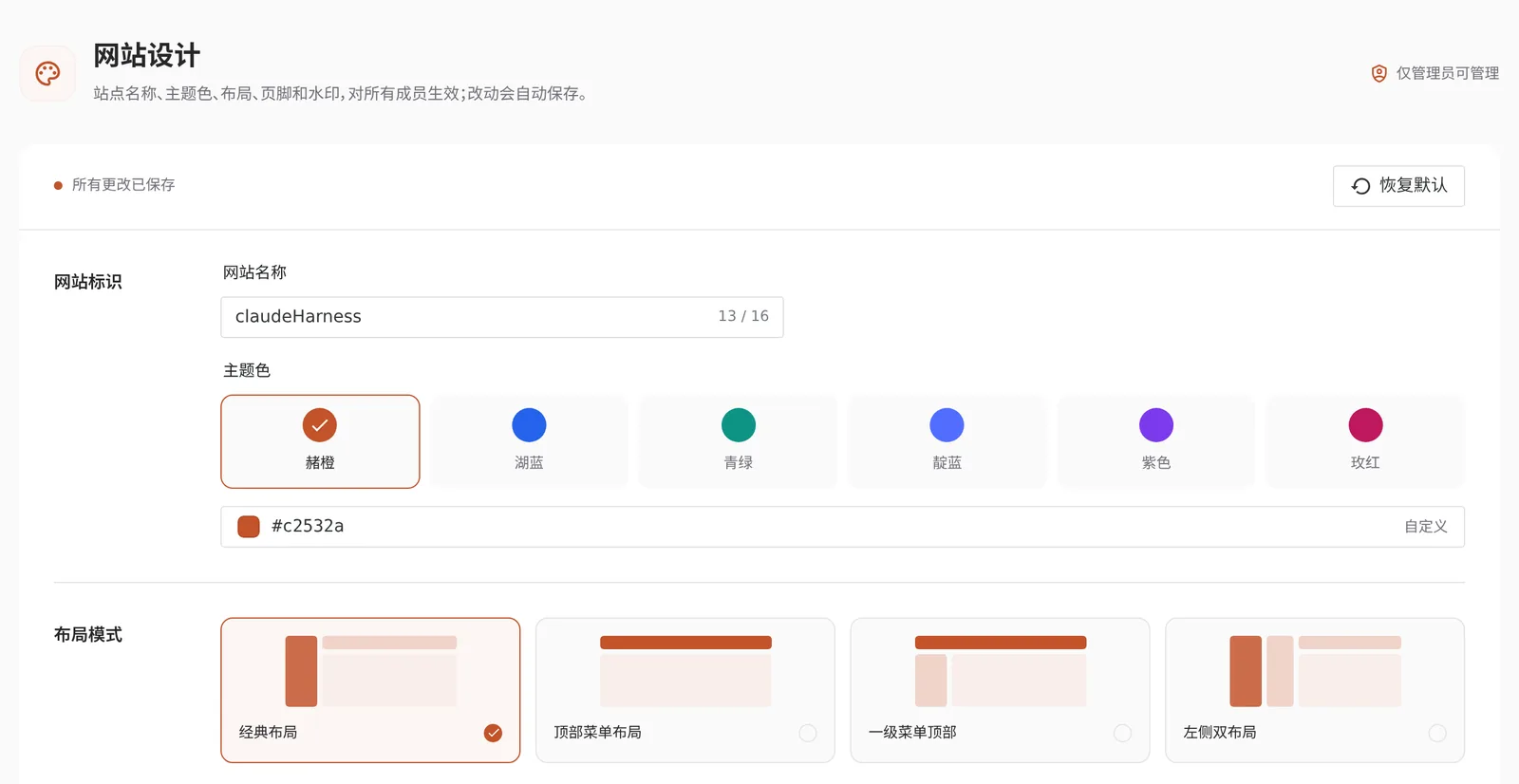
「系统管理 › 网站设计」可以改网站名称、主题色、布局、页脚和水印,「网站标志」换成自己公司的 LOGO,对所有成员生效。
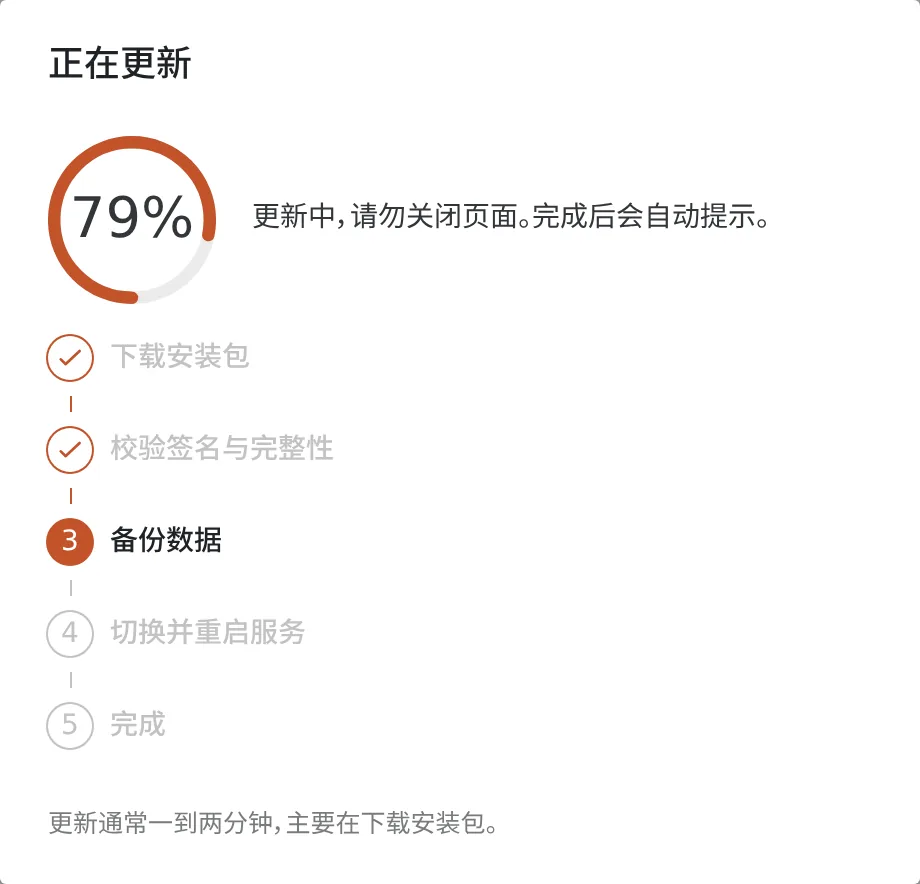
--domain 新域名(原来的数据和飞书设置都保留,飞书登录地址会自动更新)。重新运行安装命令时不带 --domain,访问地址保持不变。有新版本时,管理员打开「系统管理 › 授权中心」页会看到提示,点 「立即更新」 → 二次确认 → 系统自己下载、校验、备份、切换、重启,全程有进度动画;更新会中断正在进行的对话(更新完成后可以继续聊),升级前核对数据库备份、启动失败时尝试回滚、永不降级。从 1.12.0 或更早版本升级、服务以普通账号运行的,第一次请在服务器上执行 sudo claudeharness update,之后网页上的「立即更新」就能用了。网页上的更新、装工具由平台的 root 助手执行;sudo claudeharness doctor 报它没在运行时,执行 sudo bash /opt/claudeharness/install.sh install-root-helper 修复。
扫码创建飞书应用时默认拒绝升级,下载前和停服前都会检查。sudo claudeharness update --force 会绕过保护并打断创建,仅在确认可以中断时使用。备份失败会停止升级;回滚结果以更新日志为准。
首次创建失败且尚未记录应用时,先核查飞书应用列表,再重置并刷新原安装页面:
想自检一下有没有问题、或看当前状态:
卸载时,默认保留你的数据(对话、文件、设置都还在,重装会接着用):
--purge 会把对话、上传的文件、设置和 Key 全部删掉且无法恢复,确认要删才加 --yes。你自己的 Claude 登录不受影响。--purge 卸载时,项目的存档(“撤销到之前的样子”用的记录)会一起删掉,之后就不能再撤销了。升级方法见上一节。有没有新版本、能不能升级,以「系统管理 › 授权中心」里的提示为准。
/ 或 $ 选技能,选中的以标签显示升级后,服务器上原有的技能先关着,需要的在「技能仓库」里打开。
sudo claudeharness setup-reset,刷新原安装页面。已记录应用、安装完成或仍在创建时不能重置。旧版没有该入口或命令时,等创建进入失败状态,再更新后恢复。CH-XXXX-XXXX-XXXX-XXXX)。如果发行方刚给你重新生成过 Key,要用新的那个,并在服务器上执行 sudo claudeharness set-key 新Key。sudo claudeharness status,按里面“还需要你做一件事”提示的端口(可能是 80/443、8443 或 8787),到云控制台放行即可(腾讯云:实例 › 安全组;轻量服务器:防火墙)。服务器自己的防火墙安装脚本已自动放行。证书还在申请中时也会暂时打不开,一般几分钟。还不行就执行 sudo claudeharness doctor --fix。sudo claudeharness update,之后网页上的「立即更新」就能用了。sudo claudeharness doctor 可以检查是否一切正常。sudo claudeharness uninstall(如需带走数据另行备份 /var/lib/claudeharness),请发行方解绑这个 Key,然后在新服务器上用同一条安装命令重新安装即可。